Por que seus emails vão para o spam no Outlook e não no Gmail?
A mesma newsletter cai na caixa de entrada do Gmail e na pasta de lixo do Outlook. Mesma mensagem, mesmo dia, mesma lista. Quem usa Gmail abre. Quem usa Outlook diz que nada chegou. Todo dashboard que você consulta mostra verde.
A resposta curta: Gmail e Microsoft julgam seu email separadamente, então um relatório limpo de um não diz nada sobre o outro. Quando só o Outlook manda seu email para o lixo, a causa mais comum é seu endereço IP de envio, com o qual a Microsoft se importa mais do que o Gmail. As verificações mais rápidas: um check de blocklist no IP de onde você envia, e a página gratuita do SNDS da Microsoft. O resto deste artigo percorre as causas e as correções.
Gmail e Outlook mantêm fichas de avaliação separadas
Dois filtros. Dois históricos. Dois vereditos. O Google constrói a opinião dele em torno do seu domínio: os gráficos de reputação no Google Postmaster Tools, se as pessoas abrem e respondem ao seu email, e seus registros de email. A Microsoft roda um sistema diferente. Ela se apoia no seu endereço IP de envio e se reporta por páginas que a maioria dos remetentes nunca abre.
A Microsoft também endureceu. Em 5 de maio de 2025 começou a exigir regras para grandes remetentes: 5.000 ou mais emails por dia para o Outlook.com precisam passar em SPF, DKIM e DMARC. Quem falhava recebia erros temporários no começo. Agora podem receber rejeições diretas, como 550 5.7.515 Access denied. A Microsoft anunciou isso no blog Tech Community dela. Essas verificações são o mínimo. Onde seu email cai é decidido acima delas, por sinais que os dois provedores pesam de forma diferente.
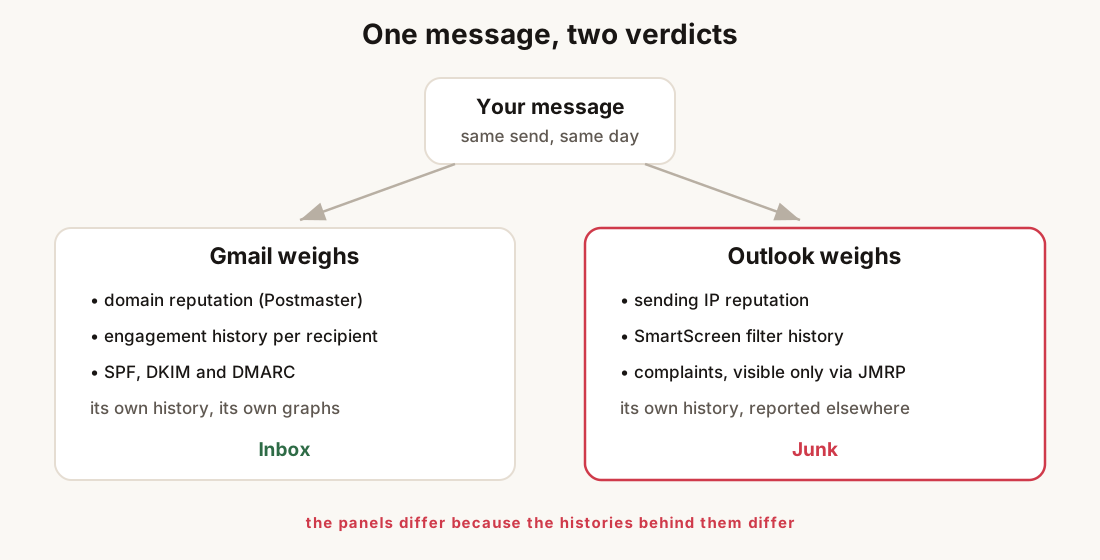
Faça isto: prove que a diferença é real antes de mudar qualquer coisa. Envie um teste para um endereço Outlook.com seu e um para o Gmail. Diferença confirmada é caso para este artigo. Se os dois forem para o lixo, o caso é o hub de diagnóstico de spam.
As três causas, em ordem de frequência
Causa um: seu IP de envio tem um histórico ruim
A resposta mais comum. Seu email sai de um endereço IP, o número que identifica o servidor de email. Em uma plataforma de envio, esse IP costuma ser compartilhado com os outros clientes dela. A Microsoft mantém um histórico para esse IP: reclamações, hits em spam traps, o que todo mundo nele enviou. O envio ruim de um vizinho pode afundar seu email no Outlook.
O Gmail presta menos atenção ao IP e mais ao seu domínio. Por isso acontece a diferença do título: seu domínio está limpo, seus registros passam, e o Outlook ainda manda seu email para o lixo.
O sinal: rode o blocklist checker no IP de envio, não só no seu domínio. Encontre o IP na primeira linha Received: de uma mensagem que você enviou, visível no header analyzer. Um IP listado, ou listagens que chegam e saem ao longo das semanas, é sua resposta.
O que fazer: em um pool compartilhado, pergunte à sua plataforma sobre a reputação do pool e sobre um IP dedicado. Se o IP é seu e está listado, corrija a causa primeiro e depois solicite a remoção no portal de remetentes da Microsoft, o sender.office.com. Remoção sem a correção rende uma nova listagem, geralmente rápida.
Causa dois: reclamações que você não vê
O Gmail dá a todo remetente o Postmaster Tools, com um gráfico de taxa de spam contra a linha de 0,3 por cento. A Microsoft tem o mesmo tipo de dado, mas você precisa pedir.
O programa de reclamações da Microsoft é o JMRP, o Junk Mail Reporting Program. Quando um usuário do Outlook clica em “lixo”, o JMRP pode encaminhar essa mensagem para você. Sem ele, um pico de reclamações na Microsoft é invisível. Nenhum dashboard o mostra. O primeiro sinal é seu email caindo no lixo. O post de 5 de agosto sobre os requisitos para remetentes do Gmail e do Yahoo explica os limites de reclamação. A Microsoft cobra de você a mesma linha de 0,3 por cento, mas avisa sobre ela bem menos.
O sinal: cadastre-se no JMRP. É de graça. Se os relatórios começarem a chegar, você vinha acumulando reclamações que nunca viu, e as mensagens mostram qual campanha as atraiu.
O que fazer: leia o que as reclamações apontam. Costuma ser um segmento, uma lista velha ou uma campanha. Corte, e a taxa de reclamações se recupera com os próximos envios.
Causa três: o filtro da Microsoft sinalizou o conteúdo ou os links
A causa menos comum, mas real. O filtro da Microsoft, o SmartScreen, julga conteúdo e links do jeito dele. Um encurtador de links compartilhado, um redirecionamento por um site sinalizado, ou um tipo de anexo de que a Microsoft desconfia podem derrubar uma mensagem no Outlook enquanto o Gmail nem se importa.
O sinal: a diferença sobrevive a um teste novo com registros limpos, IP sem listagem e JMRP calmo. Resta a mensagem em si. Troque o domínio do link, ou envie uma versão sem o link, e observe onde ela cai.
O que fazer: largue domínios de encurtador compartilhado, faça links a partir do seu próprio domínio e deixe anexos pesados fora do email de primeiro contato. Essa é a única causa que uma mudança de conteúdo corrige. Não reescreva um template pelas outras duas. Não vai ajudar.
Como ver o que a Microsoft pensa de você
A Microsoft mostra a visão dela sobre seu envio por dois portais gratuitos, e os dois pedem seu IP de envio:
- SNDS, o Smart Network Data Service. Taxa de reclamações, hits em spam traps e volume por IP, como a Microsoft vê. É o mais próximo que a Microsoft tem do Postmaster Tools, e mostra apenas dados atuais. Sem histórico.
- JMRP, o Junk Mail Reporting Program. O ciclo de reclamações da causa dois. O SNDS mostra a taxa. O JMRP mostra as mensagens de verdade.
Os dois são gratuitos com uma conta Microsoft, e os dois são atrelados ao IP. Só isso já diz onde mora a atenção da Microsoft. Um remetente de SaaS ou email transacional em um pool compartilhado pode não controlar o IP de forma alguma, e isso já é uma pista: se você não consegue ver a reputação do IP, não consegue verificar a causa um à mão.
Faça isto: registre os dois. Depois olhe o SNDS após cada campanha por um mês. Essas capturas de tela viram a imagem do “antes” que você vai querer quando um problema de verdade chegar.
Confirme que a correção valeu
Rode o email health check no seu domínio de envio e corrija tudo o que ele sinalizar. Toda causa acima fica pior em cima de um registro quebrado. Depois teste contra a realidade: envie para um endereço Outlook.com de verdade e olhe a pasta de lixo você mesmo. Esse é o único teste que responde à pergunta sem esperar um cliente.
O que a verificação à mão não vê
Cada verificação acima responde por um único dia. O lado Outlook é a parte menos observada do email, porque a maioria dos remetentes fica sabendo da opinião da Microsoft por um leitor. O SNDS mostra só o presente. Uma listagem de IP pode começar numa terça e sair até sexta, levando o email daquela semana junto, e uma verificação à mão no domingo nunca a vê. Um pico de reclamações se constrói em silêncio por exatamente o tempo em que o JMRP permanece desligado.
Esse silêncio é o que a LitInboxes observa. Ela reverifica seus registros, blocklists e sinais de reputação a cada seis horas. Ela guarda o histórico datado que transforma um problema lento em “o IP ficou listado no dia 12”. E avisa você quando algo muda: email em todos os planos, Slack, Discord ou webhook no Pro. Há uma demo ao vivo se você quiser ver a tela antes que o próximo leitor do Outlook fique em silêncio.
O checklist
- Envie um teste para um endereço Outlook.com de verdade e um para o Gmail. Confirme que a diferença é real.
- Rode o email health check e corrija cada registro sinalizado.
- Encontre seu IP de envio na primeira linha
Received:e rode o blocklist checker nele. - Se estiver listado, corrija a causa e depois envie um pedido de remoção no
sender.office.com. - Registre SNDS e JMRP. Leia o que os primeiros relatórios do JMRP apontam.
- Corte o segmento ou a campanha para onde as reclamações apontam.
- Reteste com um endereço Outlook real e confira a pasta de lixo você mesmo.
- Coloque o domínio e o IP em um ciclo de observação, semanal à mão ou com monitoramento contínuo, para que a próxima mudança do lado da Microsoft se anuncie sozinha.
Corrigir email que o Outlook manda para o lixo mas o Gmail entrega
- Confirme que a diferença é exclusiva do OutlookEnvie a mesma mensagem de teste para um endereço Outlook.com ou Hotmail que é seu e para um endereço Gmail. Se o Outlook mandá-la para o lixo e o Gmail não, o problema está do lado da Microsoft, não no seu conteúdo nem na sua lista.
- Verifique seus registrosRode o email health check no seu domínio de envio. SPF, DKIM e DMARC precisam passar primeiro. A Microsoft exige os três para grandes remetentes, e nada mais deste diagnóstico significa muito antes disso.
- Verifique o IP de envio, não só o domínioEncontre o IP na primeira linha Received de uma mensagem enviada com o header analyzer, e depois rode o blocklist checker nele. A Microsoft pesa o IP mais do que o Gmail, então uma listagem de IP é a principal causa dessa diferença.
- Veja a visão da própria Microsoft sobre vocêCadastre-se de graça no SNDS, o Smart Network Data Service, com sua faixa de IP de envio, e no JMRP, o Junk Mail Reporting Program, com seus domínios. O SNDS mostra reclamações e hits em spam traps por IP. O JMRP encaminha as mensagens que usuários do Outlook marcaram como lixo.
- Saia da listagem e corrija a causa por trás delaSe o IP estiver listado, corrija a causa primeiro e depois peça a remoção no portal de remetentes da Microsoft, o sender.office.com. Um pedido de remoção com a causa sem conserto rende uma nova listagem rápida.
- Verifique com um endereço Outlook realDepois da correção, envie para o endereço Outlook do passo um e confira a pasta você mesmo. A pasta de lixo real é o único teste que responde à pergunta.
Perguntas frequentes
O Gmail entrega seu email normalmente. Isso prova que sua configuração está correta?
Prova que seus registros e sua reputação no Google estão em ordem. A Microsoft mantém pontuação própria para seu domínio e seu IP, roda seu próprio filtro e coleta suas próprias reclamações. Dois provedores podem discordar sobre o mesmo remetente, e os dois estarem dizendo a verdade.
O que é o bounce 550 5.7.515?
É a rejeição que a Microsoft envia a um grande remetente, com 5.000 ou mais emails por dia para o Outlook.com, que reprova nas verificações de SPF, DKIM e DMARC que a Microsoft começou a exigir em 5 de maio de 2025. O guia do 550 5.7.515 percorre esse bounce. Cair no lixo sem bounce significa que você passou dessas verificações e entrou no terreno da reputação, que é o que este artigo cobre.
Essas regras valem também para caixas corporativas do Microsoft 365?
As regras publicadas citam Outlook.com e Hotmail, os endereços de consumo. Locatários corporativos do Microsoft 365 rodam seus próprios filtros e regras, então um email pode passar pelo Outlook.com e ainda assim ser retido por um gateway corporativo. As correções do lado do envio são as mesmas de qualquer forma.
Como impedir que isso volte a acontecer?
Observe os sinais em vez de esperar reclamações. Listagens de IP podem chegar e sair dentro de uma semana, o SNDS não guarda histórico, e o primeiro sinal costuma ser um cliente. Verificações com histórico datado transformam isso em um alerta em vez de uma surpresa.