¿Por qué los correos van a spam en Outlook pero no en Gmail?
El mismo boletín cae en la bandeja de entrada de Gmail y en la carpeta de spam de Outlook. Mismo mensaje, mismo día, misma lista. Los lectores de Gmail lo abren. Los lectores de Outlook dicen que nunca llegó. Todos los paneles que revisan aparecen en verde.
Aquí va la respuesta corta. Gmail y Microsoft evalúan su correo por separado, así que un informe limpio de uno no dice nada del otro. Cuando solo Outlook manda su correo a spam, la causa más común es su dirección IP de envío, a la que Microsoft le presta más atención que Gmail. Las verificaciones más rápidas: una consulta de listas de bloqueo sobre la IP desde la que envían y la página gratuita SNDS de Microsoft. El resto de este artículo recorre las causas y las correcciones.
Gmail y Outlook llevan hojas de puntuación separadas
Dos filtros. Dos historiales. Dos veredictos. Google construye su opinión alrededor de su dominio: los gráficos de reputación de Google Postmaster Tools, si las personas abren y responden a su correo, y sus registros de correo. Microsoft maneja un sistema distinto. Se apoya en su dirección IP de envío y reporta a través de páginas que la mayoría de los remitentes nunca abre.
Microsoft también se puso más estricto. El 5 de mayo de 2025 empezó a exigir reglas a los grandes remitentes: 5,000 o más correos al día hacia Outlook.com deben pasar SPF, DKIM y DMARC. Al principio los fallos recibían errores temporales. Ahora pueden recibir rechazos directos, como 550 5.7.515 Access denied. Microsoft lo anunció en su blog de Tech Community. Estas verificaciones son el mínimo. Dónde cae su correo se decide por encima de ellas, con señales que los dos proveedores pesan de forma distinta.
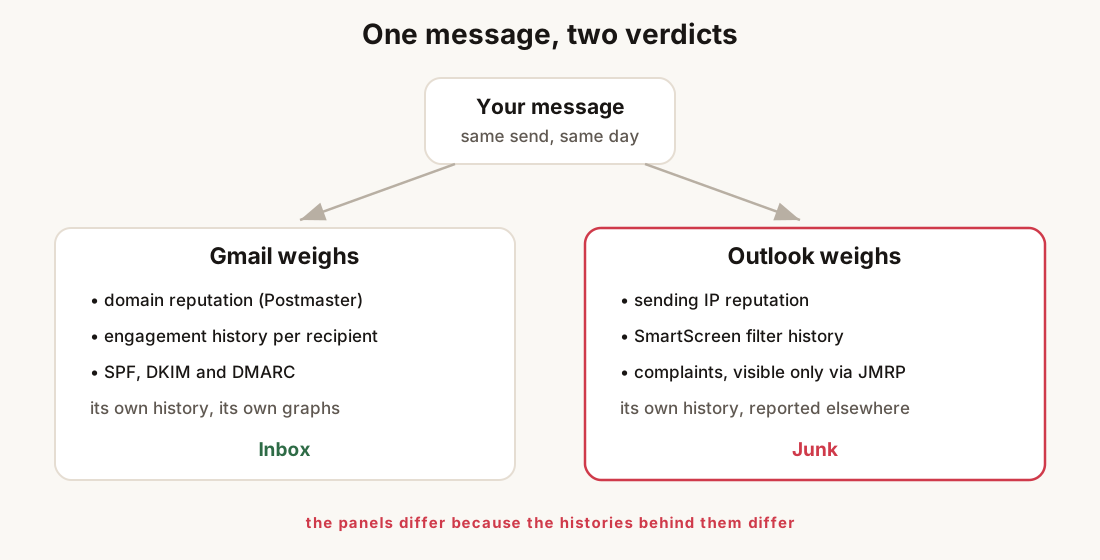
Hagan esto: comprueben que la brecha es real antes de cambiar nada. Envíen una prueba a una dirección de Outlook.com de su propiedad y otra a Gmail. Una división confirmada los deja en este artículo. Que ambas caigan en spam los lleva, en cambio, al hub de diagnóstico de spam.
Las tres causas, ordenadas
Causa uno: la IP de envío tiene un mal historial
La respuesta más común. Su correo sale de una dirección IP, el número que identifica el servidor de correo. En una plataforma de envío, esa IP suele estar compartida con sus otros clientes. Microsoft lleva un historial de esa IP: quejas, impactos en trampas de spam, lo que todos los que la usan han enviado. El mal envío de un vecino puede hundir su correo en Outlook.
Gmail presta menos atención a la IP y más a su dominio. Por eso ocurre la división del título: su dominio está limpio, sus registros pasan, y Outlook aun así manda su correo a spam.
La pista: ejecuten el blocklist checker sobre la IP de envío, no solo sobre su dominio. Encuentren la IP en la primera línea Received: de un mensaje enviado, visible en el header analyzer. Una IP incluida, o inclusiones que van y vienen a lo largo de semanas, es su respuesta.
Qué hacer: en un grupo compartido, pregunten a su plataforma por la reputación del grupo y por una IP dedicada. Si la IP es suya y está incluida, corrijan primero la causa y luego pidan la remoción en el portal para remitentes de Microsoft, sender.office.com. Una remoción sin la corrección termina en una nueva inclusión, por lo general rápida.
Causa dos: quejas que no pueden ver
Gmail le da a cada remitente Postmaster Tools, con un gráfico de tasa de spam frente a la línea del 0.3 por ciento. Microsoft tiene el mismo tipo de datos, pero hay que pedirlos.
El programa de quejas de Microsoft es JMRP, el Junk Mail Reporting Program. Cuando un usuario de Outlook hace clic en “spam”, JMRP puede reenviarle ese mensaje. Sin él, un pico de quejas en Microsoft es invisible. Ningún panel lo muestra. La primera señal es su correo cayendo en spam. La entrada del 5 de agosto sobre los requisitos para remitentes de Gmail y Yahoo explica los límites de quejas. Microsoft les exige la misma línea del 0.3 por ciento, pero se lo informa mucho menos.
La pista: regístrense en JMRP. Es gratuito. Si los reportes empiezan a llegar, han estado acumulando quejas que nunca vieron, y los mensajes muestran qué campaña las atrajo.
Qué hacer: lean a qué apuntan las quejas. Por lo general es un segmento, una lista antigua o una campaña. Recórtenlo, y la tasa de quejas se recupera con los próximos envíos.
Causa tres: el filtro de Microsoft marcó el contenido o los enlaces
La causa menos común, pero real. El filtro de Microsoft, SmartScreen, juzga el contenido y los enlaces a su manera. Un acortador de enlaces compartido, una redirección por un sitio marcado o un tipo de adjunto del que Microsoft desconfía pueden mandar un mensaje a spam en Outlook mientras a Gmail no le importa.
La pista: la división sobrevive a una prueba nueva con registros limpios, una IP sin inclusiones y un JMRP en silencio. Eso deja al mensaje mismo. Cambien el dominio del enlace o envíen una versión sin el enlace, y observen dónde cae.
Qué hacer: dejen los dominios de acortadores compartidos, enlacen desde su propio dominio y mantengan los adjuntos pesados fuera del correo de primer contacto. Esta es la única causa que un cambio de contenido corrige. No reescriban una plantilla por las otras dos. No va a ayudar.
Cómo ver lo que Microsoft piensa de ustedes
Microsoft muestra lo que opina de su envío a través de dos portales gratuitos, y ambos piden su IP de envío:
- SNDS, el Smart Network Data Service. Tasa de quejas, impactos en trampas de spam y volumen por IP, tal como Microsoft los ve. Es lo más cercano a Postmaster Tools que tiene Microsoft, y solo muestra datos actuales. Sin historial.
- JMRP, el Junk Mail Reporting Program. El circuito de quejas de la causa dos. SNDS muestra la tasa. JMRP muestra los mensajes reales.
Ambos son gratuitos con una cuenta de Microsoft, y ambos están ligados a la IP. Eso solo ya dice dónde vive la atención de Microsoft. Un remitente SaaS o transaccional en un grupo compartido puede no controlar la IP en absoluto, y eso es una pista en sí misma: si no pueden ver la reputación de la IP, no pueden revisar la causa uno a mano.
Hagan esto: regístrense en ambos. Luego miren SNDS después de cada campaña durante un mes. Esas capturas se convierten en la imagen del “antes” que van a querer cuando llegue un problema real.
Verificar que la corrección funcionó
Ejecuten el email health check sobre su dominio de envío y corrijan todo lo que marque. Cada causa anterior empeora sobre un registro roto. Después prueben contra la realidad: envíen a una dirección real de Outlook.com y miren la carpeta de spam ustedes mismos. Esa es la única prueba que responde la pregunta sin esperar a un cliente.
Lo que la revisión a mano no ve
Cada verificación anterior responde por un solo día. El lado de Outlook es la parte menos vigilada del correo, porque la mayoría de los remitentes se enteran de la opinión de Microsoft por boca de un lector. SNDS muestra solo el presente. Una inclusión de IP puede empezar un martes y desaparecer para el viernes, llevándose el correo de esa semana, y una revisión a mano el domingo nunca la ve. Un pico de quejas se acumula en silencio exactamente durante todo el tiempo que JMRP permanece apagado.
Ese silencio es lo que vigila LitInboxes. Revisa sus registros, listas de bloqueo y señales de reputación cada seis horas. Guarda historial con fecha que convierte un problema lento en “la IP estuvo incluida el día 12”. Y emite alertas cuando algo se mueve: correo en todos los planes, Slack, Discord o webhook en Pro. Hay una demostración en vivo si quieren ver el panorama antes de que el próximo lector de Outlook se quede en silencio.
La lista de verificación
- Envíen una prueba a una dirección real de Outlook.com y otra a Gmail. Confirmen que la división es real.
- Ejecuten el email health check y corrijan cada registro que marque.
- Encuentren su IP de envío en la primera línea
Received:y ejecuten el blocklist checker sobre ella. - Si está incluida, corrijan la causa y luego envíen una solicitud de remoción en
sender.office.com. - Regístrense en SNDS y JMRP. Lean a qué apuntan los primeros reportes de JMRP.
- Recorten el segmento o la campaña a los que apuntan las quejas.
- Vuelvan a probar con una dirección real de Outlook y revisen la carpeta de spam ustedes mismos.
- Pongan el dominio y la IP en un ciclo de vigilancia, semanal a mano o con monitoreo continuo, para que el próximo cambio del lado de Microsoft se anuncie solo.
Corregir el correo que Outlook manda a spam pero Gmail entrega
- Confirmen que la brecha es exclusiva de OutlookEnvíen el mismo mensaje de prueba a una dirección de Outlook.com o Hotmail de su propiedad y a una de Gmail. Si Outlook lo manda a spam y Gmail no, el problema está del lado de Microsoft, no en su contenido ni en su lista.
- Revisen sus registrosEjecuten el email health check sobre su dominio de envío. SPF, DKIM y DMARC deben pasar primero. Microsoft exige los tres a los grandes remitentes, y nada más de este diagnóstico dice mucho hasta que lo hagan.
- Revisen la IP de envío, no solo el dominioEncuentren la IP en la primera línea Received de un mensaje enviado con el header analyzer y después ejecuten el blocklist checker sobre ella. Microsoft le da más peso a la IP que Gmail, así que una inclusión de la IP es la causa principal de esta brecha.
- Miren lo que Microsoft piensa de ustedesRegístrense gratis en SNDS, el Smart Network Data Service, con su rango de IP de envío, y en JMRP, el Junk Mail Reporting Program, con sus dominios. SNDS muestra quejas e impactos en trampas de spam por IP. JMRP reenvía los mensajes que los usuarios de Outlook marcaron como spam.
- Salgan de la lista y corrijan la causa de la inclusiónSi la IP está incluida, corrijan primero la causa y luego pidan la remoción en el portal para remitentes de Microsoft, sender.office.com. Una solicitud de remoción con la causa sin corregir termina en una nueva inclusión rápida.
- Verifiquen con una dirección real de OutlookDespués de la corrección, envíen a la dirección de Outlook del paso uno y revisen la carpeta ustedes mismos. La carpeta de spam real es la única prueba que responde la pregunta.
Preguntas frecuentes
Gmail entrega el correo sin problemas. ¿Eso prueba que la configuración es correcta?
Prueba que sus registros y su reputación ante Google están bien. Microsoft lleva su propia puntuación para su dominio y su IP, ejecuta su propio filtro y recoge sus propias quejas. Dos proveedores pueden discrepar sobre el mismo remitente, y ambos tener razón.
¿Qué es el rebote 550 5.7.515?
Es el rechazo que Microsoft envía a un gran remitente, de 5,000 o más correos al día hacia Outlook.com, que no pasa las verificaciones de SPF, DKIM y DMARC que Microsoft empezó a exigir el 5 de mayo de 2025. La guía del 550 5.7.515 recorre ese rebote. Caer en spam sin rebote significa que ya superaron esas verificaciones y entraron en terreno de reputación, que es de lo que trata este artículo.
¿Estas reglas también aplican a los buzones corporativos de Microsoft 365?
Las reglas publicadas nombran a Outlook.com y Hotmail, las direcciones de consumo. Los tenants corporativos de Microsoft 365 ejecutan sus propios filtros y reglas, así que un correo puede pasar por Outlook.com y aun así ser retenido por una puerta de enlace corporativa. Las correcciones del lado del envío son las mismas en ambos casos.
¿Cómo se evita que esto vuelva a suceder?
Vigilen las señales en lugar de esperar las quejas. Las inclusiones de IP pueden llegar y desaparecer dentro de una misma semana, SNDS no guarda historial y el primer aviso suele ser un cliente. Las verificaciones con historial con fecha convierten eso en una alerta en lugar de una sorpresa.